

Primeros pasos
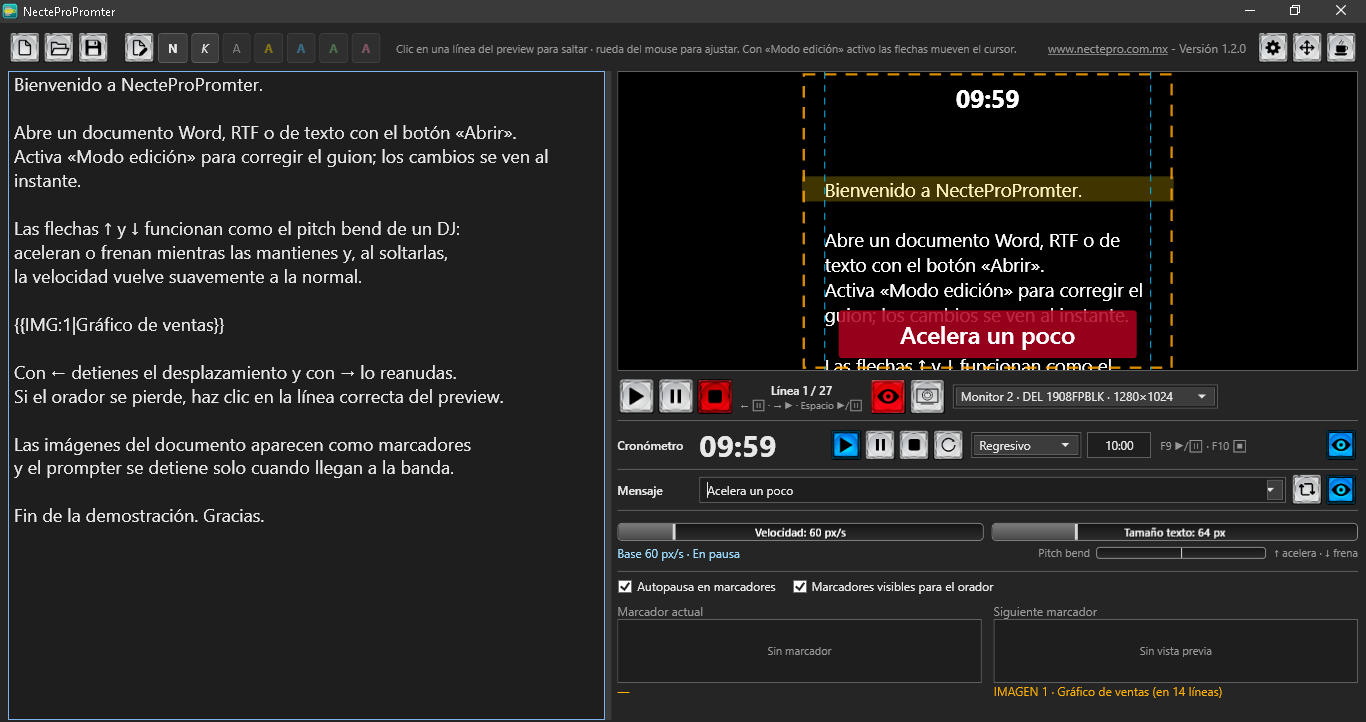
NecteProPromter es un programa portátil que muestra tu guion como prompter en una segunda pantalla. Tú controlas el texto desde esta ventana; el orador solo ve la pantalla de salida.
1. Descarga y abre
- Descarga el ZIP desde la página de Descargas y extráelo (por ejemplo, en una memoria USB).
- Ejecuta
NecteProPromter.exe. Si Windows muestra «Windows protegió su PC», pulsa Más información → Ejecutar de todas formas. - Verás la pantalla de bienvenida y después la ventana principal, maximizada la primera vez. Desde la segunda vez se abre en el mismo lugar y tamaño donde la dejaste.
2. Abre tu guion
Usa el botón Abrir  (la carpeta) o arrastra el archivo desde el Explorador a cualquier parte de la ventana. Se abren archivos Word (.docx), RTF y de texto (.txt). Para empezar de cero, el botón Nuevo
 deja el editor vacío. Más detalles en El guion y los marcadores.
3. Elige la pantalla de salida
En la lista que está junto a los botones del preview, elige el monitor del orador y pulsa el botón de la pantalla  para abrir (o cerrar) la salida. Con un solo monitor se abre una ventana de prueba. Mira Pantalla de salida.
4. Reproduce
Pulsa Play  . Mantén ↑ para acelerar y ↓ para frenar; al soltar, la velocidad vuelve a la normal. ← pausa, → reanuda y Espacio alterna play y pausa. Todos los controles están en Controles del prompter.
La barra superior

- Nuevo, Abrir y
 Guardar el guion.
 Modo edición, y a su derecha negrita (N), cursiva (K) y los colores por orador.
- A la derecha: el enlace al sitio con la versión,
 Configuración,
 Diseño (mover y redimensionar el cronómetro y los mensajes) y
 Invítame un café.
Ventana de apoyo
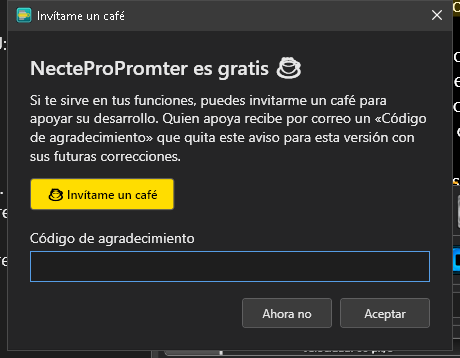
El programa es gratis. Al abrirlo puede aparecer una ventana que invita a apoyar con un café. Si apoyaste, escribe en ella el código de agradecimiento que recibiste por correo (también se muestra en la página de gracias): el aviso deja de salir para esta versión y sus futuras correcciones (1.x). Ahora no la cierra y puedes usar el programa completo. La ventana solo aparece al arrancar, nunca durante una presentación.
Dónde guarda sus cosas
Los ajustes, los perfiles y la posición de cada pantalla están en %AppData%\NecteProPromter. El programa no modifica tus guiones originales. Para quitarlo, borra su carpeta (y, si quieres, esa carpeta de ajustes).