

Tu guion, en la pantalla del presentador, bajo tu control
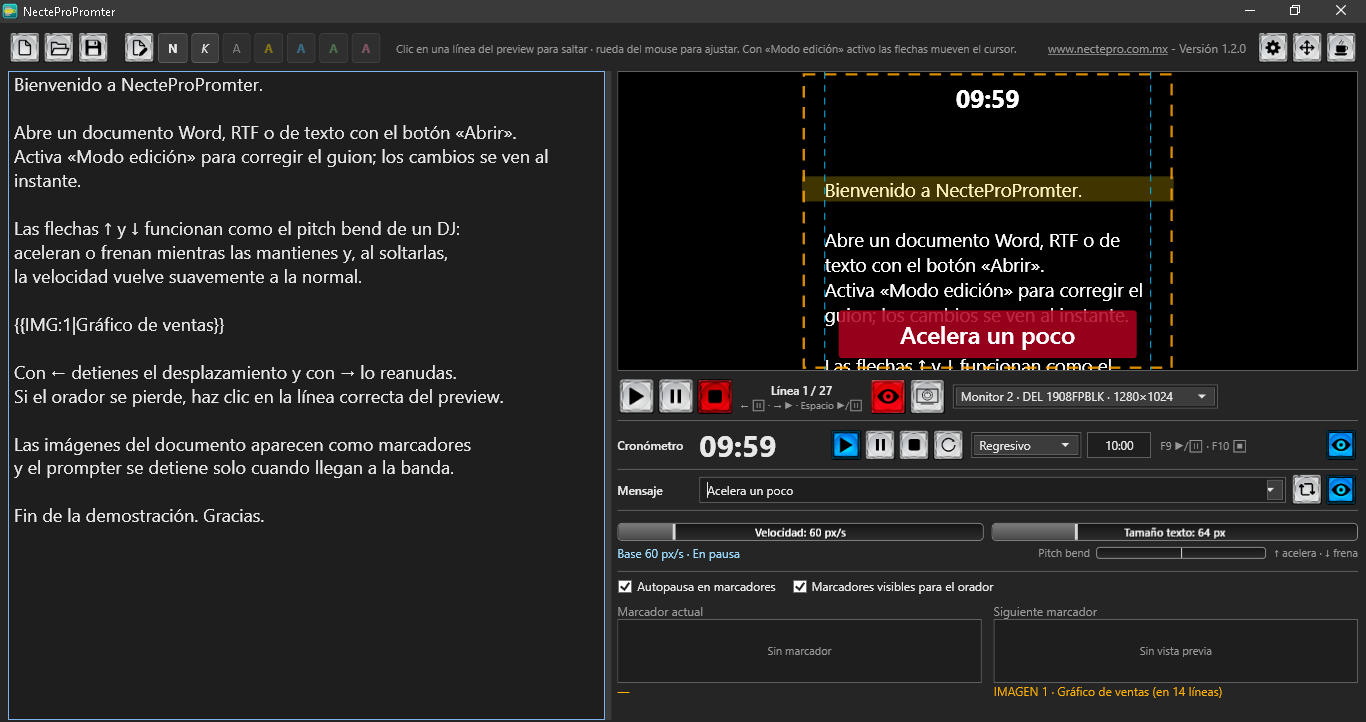
NecteProPromter es un prompter profesional: muestra el texto de tu guion en un segundo monitor o proyector, con la velocidad que tú controlas en vivo —acelerando y frenando como el pitch bend de un DJ—, un cronómetro con avisos y un área para mandarle mensajes al presentador.
Un solo programa portátil: sin instalación y sin .NET aparte. Abre tus guiones de Word, RTF o texto.
Leer en vivo no admite tropiezos
Un texto que corre a una velocidad fija se queda corto o se pasa. Con NecteProPromter el operador acelera o frena con las flechas mientras el orador lee, y al soltarlas la velocidad vuelve suave a la normal. Si el orador se pierde, basta un clic en la línea correcta.
Una pantalla para el orador y otra para ti
Tú ves el editor y el preview; el orador ve solo la pantalla de salida en su monitor. La salida puede ir en espejo para cristal reflejante, y cada pantalla recuerda su propia configuración cuando la vuelves a conectar.
En tres pasos
- Descarga y ejecuta. Extrae el ZIP (puede ir en una memoria USB) y abre
NecteProPromter.exe. - Abre tu guion. Con el botón Abrir
 o arrastrándolo a la ventana. Elige la pantalla de salida y pulsa el botón de la pantalla
 .
- Reproduce. Pulsa Play
 y controla la velocidad con las flechas ↑ y ↓. Pausa
 y Stop
 están siempre a la mano.
Lo que incluye
Pitch bend para el texto
Mantén ↑ para acelerar y ↓ para frenar: el cambio es progresivo y, al soltar, vuelve suave a la velocidad base. Un indicador verde y naranja te muestra cuánto estás acelerando o frenando.
Word, RTF y texto
Abre tus guiones tal como están. Se conservan negrita, cursiva y los colores por orador, y puedes corregir el texto dentro del programa y ver el cambio al instante.
Marcadores de imagen
Las imágenes del documento aparecen como marcadores en el guion y el prompter se detiene solo cuando llegan a la banda. Un panel te muestra la imagen actual y la siguiente.
Pantalla de salida
Elige el monitor del orador desde una lista. Si lo desconectas, el prompter se pausa; al reconectarlo, se restaura su configuración y la salida se reabre.
Espejo y giros
Imagen normal, espejo horizontal, invertida vertical o girada 180°, para cristal reflejante o proyección posterior.
Barras de prueba
Si ocultas el texto o no hay guion, la salida muestra barras de color con el nombre del monitor y una marca «F ↑» para comprobar que el espejo es correcto.
Cronómetro con avisos
Regresivo o progresivo, con Play, Pausa, Stop y Reiniciar. Cambia de color, parpadea, suena en tu equipo y muestra un aviso al presentador cuando se acaba el tiempo.
Mensajes al presentador
Escribe o elige un mensaje rápido («Acelera», «Cierra»…) y envíalo con un botón. Se muestra sobre la pantalla de salida y puede ocultarse solo.
Cronómetro y mensajes a tu medida
Con el modo Diseño los mueves y cambias de tamaño arrastrando en el preview. Su posición se guarda para cada pantalla.
Perfiles y atajos
Guarda ajustes como «Estudio» o «Auditorio», cambia las teclas a tu gusto y ajusta la banda de lectura, la fuente, los márgenes y los colores.
Tres idiomas
Español, inglés e italiano (se detecta el de tu Windows la primera vez). ¿Otro idioma? Exporta la plantilla, tradúcela y añádela como un archivo.
Interfaz a tu gusto
Tema oscuro por defecto, con temas listos y colores editables solo para la ventana del operador; la salida del orador conserva los suyos.
Un vistazo


Preguntas frecuentes
¿Qué formatos de guion abre?
Word (.docx), RTF y texto (.txt). Las imágenes de Word y RTF se convierten en marcadores. Guardar crea un archivo .rtf o .txt (los marcadores se guardan como texto, sin las imágenes).
¿Necesito instalar algo?
No. Es un solo ejecutable portátil que ya incluye .NET. Extrae el ZIP y ábrelo.
¿Qué pasa si solo tengo un monitor?
El programa abre la salida en una ventana de prueba que puedes ver y mover, para ensayar sin segundo monitor.
¿Qué pasa si se desconecta el monitor del orador?
La salida se cierra y el prompter se pausa. Cuando reconectas el mismo monitor, el programa lo reconoce, restaura su espejo, sus márgenes y la posición del cronómetro y de los mensajes, y vuelve a abrir la salida.
¿Puedo cambiar las teclas?
Sí, en Configuración → Atajos. Por defecto: ↑/↓ acelerar y frenar, ← pausa, → reanuda, Espacio play/pausa, F9 inicia o pausa el cronómetro y F10 lo detiene.
¿Se pierde mi trabajo si abro otro documento?
Abrir, crear uno nuevo o soltar un archivo reemplaza el guion del editor. Si el prompter está en marcha, el programa pregunta antes de reemplazarlo. Guarda tu guion antes si lo has modificado.
¿Es de pago? ¿Recopila datos?
Es gratuito. El programa no envía ningún dato: todo ocurre en tu computadora. Este sitio solo cuenta cuántas veces se descarga (un total y la fecha de la última), sin guardar tu IP ni nada tuyo. Consulta el aviso de privacidad.
Gratis, y si quieres, puedes apoyar
NecteProPromter no tiene licencias ni funciones bloqueadas. Si te resulta útil, puedes dejar un apoyo voluntario de la cantidad que prefieras para ayudar a que siga mejorando.
 Invítame un café